들어가며: 첫날 하루 만에 크레딧이 반 가까이 사라졌습니다
인공지능으로 움직이는 영상을 만들어 주는 도구가 있습니다. 이런 도구는 영상을 한 번 만들 때마다 '크레딧'이라는 이용권이 차감되는데, 이 글은 그 크레딧을 첫날에 실수로 많이 써버린 기록과, 같은 실수를 다시 하지 않으려고 만든 점검표를 정리한 것입니다.
결론부터 말하면, 크레딧이 드는 영상 생성은 '이것저것 시도해 보는 탐색'이 아니라 '이미 확정된 사양을 그대로 실행하는 작업'이어야 합니다. 이번 기록에서는 만들기 버튼을 누르기 전에 반드시 통과시킬 점검표를 문서로 남겨, 같은 실수를 반복하지 않도록 원칙을 정했습니다.
이 글은 유료 AI 영상 도구를 쓰다가 결과물이 자꾸 이상하게 나와 다시 만들게 되는 원인을 찾는 분에게 참고가 될 만한, 실제 실패 기록과 그로부터 만든 체크리스트입니다.
무엇이 잘못됐나: 하루 동안의 낭비 내역
첫날 하루에만 약 391크레딧이 소모됐고, 남은 크레딧은 984에서 593으로 줄었습니다. 기록에 명시된 낭비 항목은 결과물이 잘못 나와 다시 만든 재생성 사례들로, 각각 약 45+12.5크레딧, 약 45크레딧, 약 47크레딧이 허비됐습니다. 정리하면 아래와 같습니다.
| 외부 오디오로 입 모양 맞추기 시도 | 입만 대충 움직이고 표정이 없음 | 약 45 + 12.5 |
| 대사를 프롬프트에 넣지 않음 | 도구가 대사를 멋대로 지어냄, 2명이 말함 | 약 45 |
| 잘못된 구버전 기준 이미지 업로드 | 승인본과 달라 재생성 | 약 47 |
| 대본 글자 오타 삽입 | 발음이 어긋날 위험 | 재생성 위험 요인 |
표를 보면 알 수 있듯, 기록에 남은 낭비는 모두 '만들기 전에 확인했으면 걸렀을 문제'였습니다. 하나씩 원인과 해결을 나눠 보겠습니다.
원인 1: 입 모양(립싱크)을 외부 소리로 맞추려 한 것
말하는 캐릭터 영상을 만들 때, 소리를 따로 준비해서 입 모양을 그 소리에 맞추는 방식을 시도했습니다. 그런데 결과물은 입만 어설프게 움직이고 표정이 살지 않았습니다. 다른 생성 방식으로도 부족했습니다.
해결은, 도구가 소리와 입 모양을 함께 만들어 주는 '네이티브' 방식을 쓰는 것이었습니다. 기록상 설정으로는 오디오를 함께 생성하는 옵션(generate_audio=true)을 켜는 것이 정답이었습니다. 외부 소리를 나중에 붙이는 방식에서는 입 모양이 깨지고 표정이 없었기 때문에, 소리를 함께 생성하는 네이티브 방식이 권고됐습니다.
원인 2: 대사를 프롬프트에 넣지 않아 도구가 말을 지어냄
소리를 함께 만드는 방식으로 바꿨더니, 이번엔 다른 문제가 생겼습니다. 캐릭터가 무슨 말을 해야 하는지 지시문(프롬프트)에 정확한 대사를 넣지 않았더니, 도구가 엉뚱한 대사를 스스로 만들어 냈고 심지어 두 사람이 말하는 것처럼 나왔습니다.
기록에 남은 정답은 두 가지였습니다. 첫째, 지시문에 캐릭터가 할 정확한 대사 문장을 그대로 넣습니다. 둘째, '한 명만 말한다'는 조건을 명시합니다(기록에는 "ONLY Odaeri speaks / single speaker" 형태로 캐릭터 이름과 함께 한 명만 말하도록 지정). 이 설정이 대사를 지어내거나 화자를 늘리는 문제를 피하기 위한 정답으로 기록됐습니다.
원인 3: 잘못된 구버전 기준 이미지를 올림
영상 생성에는 기준이 되는 장면 이미지(키프레임)를 올리는데, 승인된 최신본이 아니라 예전 버전을 실수로 올렸습니다. 그 결과 승인본과 다른 영상이 나와 다시 만들어야 했습니다.
해결은 단순합니다. 업로드 전에 '승인된 정본 파일명'을 확인하는 것입니다. 여러 버전이 뒤섞여 있으면 어느 것이 최종본인지 파일 이름과 목록으로 반드시 대조하고 올립니다. 이 확인 단계는 47크레딧을 허비하게 만든 잘못된 키프레임 업로드 오류를 예방하기 위한 것입니다.
원인 4: 대본의 글자 오타를 그대로 넣음
대사에 한글 오타(예: '뭘'을 '뭐을'로)가 섞여 들어갔습니다. 소리를 함께 만드는 방식에서는 글자 하나가 발음을 어긋나게 만들 위험이 됩니다.
해결은 대사를 직접 타이핑하지 말고, 검증된 대본 파일에서 문장을 글자 그대로 복사해 붙여 넣고 한 번 더 눈으로 확인하는 것입니다. 손으로 옮겨 쓰는 방식은 오타가 끼어들 위험을 높일 수 있습니다.
만들기 전 점검표: 이 순서대로 확인하면 같은 실수의 재발을 줄입니다
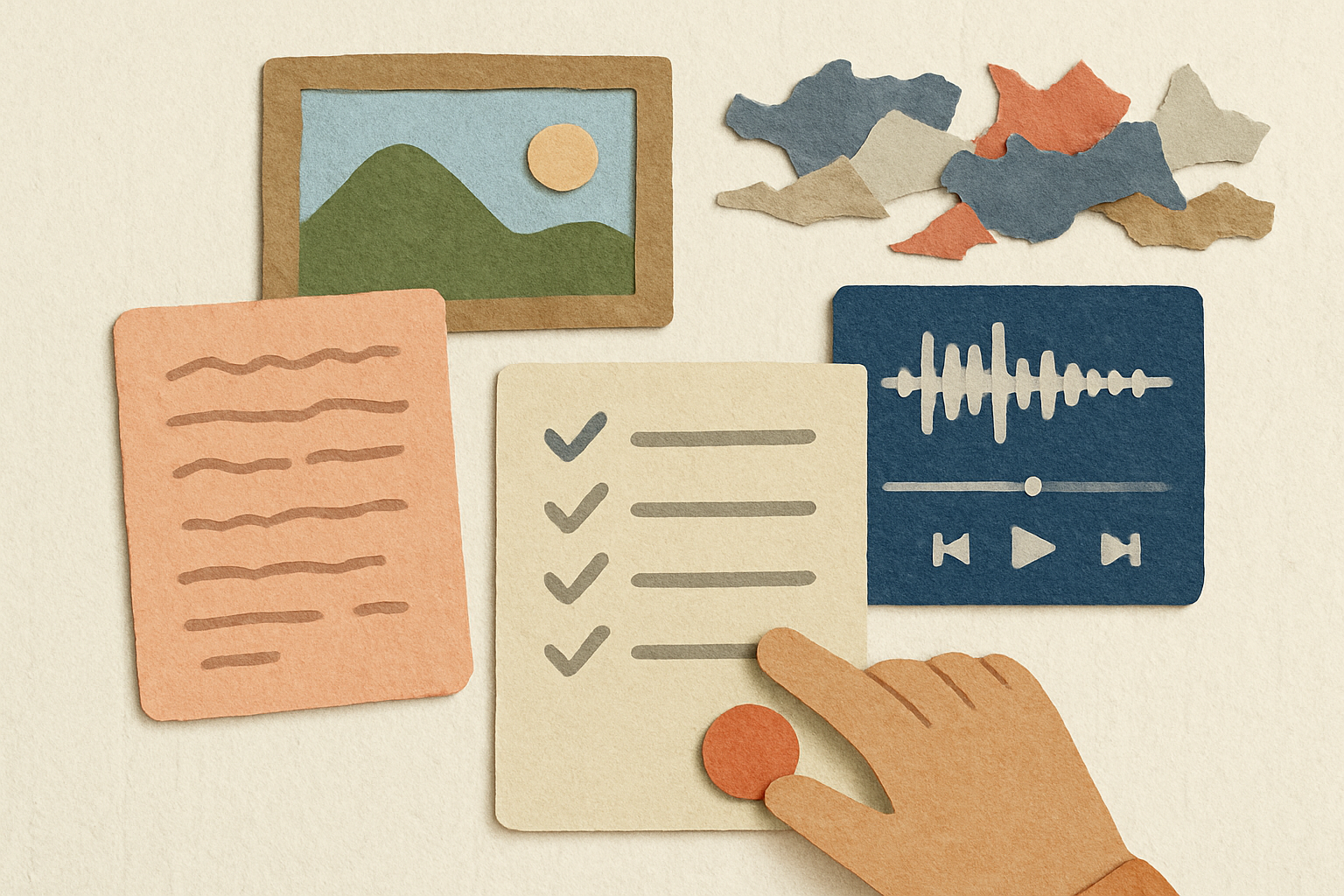
위 네 가지 실수를 하나의 점검표로 묶었습니다. 크레딧이 드는 생성 버튼을 누르기 전에 아래를 순서대로 통과시키면, 이번에 겪은 것과 같은 종류의 낭비가 다시 생길 가능성을 줄일 수 있습니다.
- 소리 생성 방식 확인 — 말하는 장면이면 소리를 함께 만드는 네이티브 방식(오디오 함께 생성 옵션 켜기)으로 설정했는가?
- 대사 삽입 확인 — 지시문에 정확한 대사 문장을 넣었고, '한 명만 말한다'는 조건을 명시했는가?
- 기준 이미지 확인 — 올리는 이미지가 승인된 최신 정본이 맞는가? 파일명을 목록과 대조했는가?
- 대사 글자 확인 — 대사를 검증된 대본에서 그대로 복사했고 오타가 없는가?
기록에서는 이 점검표를 문서로 남겼습니다(제작 대본 문서의 '영상 생성 전 체크리스트' 항목과 승인 키프레임 파일 목록). 핵심은 점검표를 머릿속에만 두지 않고 파일로 만들어, 매번 같은 순서로 통과시키는 것입니다.
배운 점과 남은 과제
가장 크게 배운 점은 앞서 말한 원칙입니다. 크레딧이 드는 생성은 탐색이 아니라 확정 사양의 실행입니다. 무엇을 만들지, 어떤 대사로, 어떤 기준 이미지로 만들지 다 정한 다음에 버튼을 누르면, 불필요한 재생성과 이번 같은 반복 낭비를 줄일 수 있습니다.
오너의 지적도 같은 맥락이었습니다. 기록에 따르면 오너는 '한 번은 괜찮지만 같은 실수 반복은 금지'라고 지적했습니다. 그래서 점검표를 정본 문서로 못 박아 두었습니다. 기록상 재발 방지 정본은 제작 대본 문서의 체크리스트 항목, 영상 제작 플레이북, 그리고 자동으로 이어지는 작업 흐름 메모리에 남겨 유지하는 것으로 정리했습니다.
이 포스팅은 쿠팡 파트너스 활동의 일환으로, 이에 따른 일정액의 수수료를 제공받습니다.
'EP 빌드로그' 카테고리의 다른 글
| EP.34 달러 자산 원화 환산, 왜 수익률과 따로 봐야 할까 (EP.P0-A) (0) | 2026.08.14 |
|---|---|
| EP.33 자동화 자동으로 이어지는 작업 흐름 재개 경로 만들기: 사람이 고친 글을 중복 없이 다시 태우기 (EP.자동화) (0) | 2026.08.13 |
| EP.31 쇼츠 나레이션 소리가 안 나올 때 원인과 해결 — 설정 공유가 부른 무음 버그 EP (0) | 2026.08.12 |
| EP.30 코인 가상매매 장부에 안전 리셋·수익률 그래프 붙이기 — KR·US 장부 구조를 옮긴 기록 (0) | 2026.08.12 |
| EP.29 가상매매 연습장 4개를 한 그래프로 비교하기 — 통화가 다를 때 (P0-F) (0) | 2026.08.12 |


